
¿Cómo instalar un Certificado AlphaSSL?
En esta guía vamos a explicar paso a paso cómo instalar un Certificado Alpha SSL generado por GlobalSign para servidores de hosting con un panel de control Plesk en cualquiera de sus versiones, tanto para entornos Windows como Linux.
Pasos a seguir
- Solicitud de certificado:
El primer paso es la petición del certificado a través de la web de minimagencia.com, que se encuentra en el aparatado «+Servicios» o puede acceder a ver los certificados desde este enlace.

La elección del tipo de certificado va a depender de varios aspectos, y es una decisión propia del cliente. Ha de valorar el nivel de confianza que quiere ofrecer a sus clientes o visitantes, habiendo para ellos una amplia gama de productos SSL.
En particular, esta guía trata del certificado de tipo AlphaSSL, que es un certificado básico y que ofrece los requisitos mínimos para poder ofrecer un entorno seguro y encriptado con el respaldo de una empresa certificadora líder en el mercado.
Las ventajas principales de este tipo de certificados son:
- Generación del certificado en un tiempo mínimo. Generalmente muy inferior a 24 horas
- Codificación basada en algoritmo de 4096 bits en su certificado root
- Codificación basada en algoritmo de 256 bits para el propio certificado
- Permite la instalación del certificado en varios servidores
- Incluye certificación para el dominio con y sin www
- Incluye la instalación de un sello de seguridad que certifica la existencia y veracidad del certificado
Una vez elegido AlphaSSL como certificado es necesario generar un código CSR (Certificate Signing Request).
Este CSR nos permite aportar al certificador un código generado exclusivamente para nuestro dominio que utilizara la agencia certificadora para generar el certificado de seguridad. De esta forma protegemos nuestra llave privada (que también se genera en el mismo momento del CSR) que es la que se almacenara en el servidor que aloja nuestro dominio.
En base a dicho CSR se generará nuestro certificado o llave publica; es muy importante no perder la llave privada (es incluso recomendable que almacene una copia en algún sitio protegido y si es posible con contraseña mejor)
Paso 1 – Acceso al panel de control Plesk
Dependiendo de la modalidad de servicio que tenga el acceso al panel de control será de una forma u otra, por lo que este paso no es descrito en esta guía.
Primero accederemos al panel plesk, sino se acuerda de como acceder, pulse aquí.
Dentro del panel de control y dependiendo de la versión del panel, del modo de vista, etc… deberá seguir unos pasos u otros, pero finalmente ha de alcanzar el asistente para la generación e instalación de certificados:
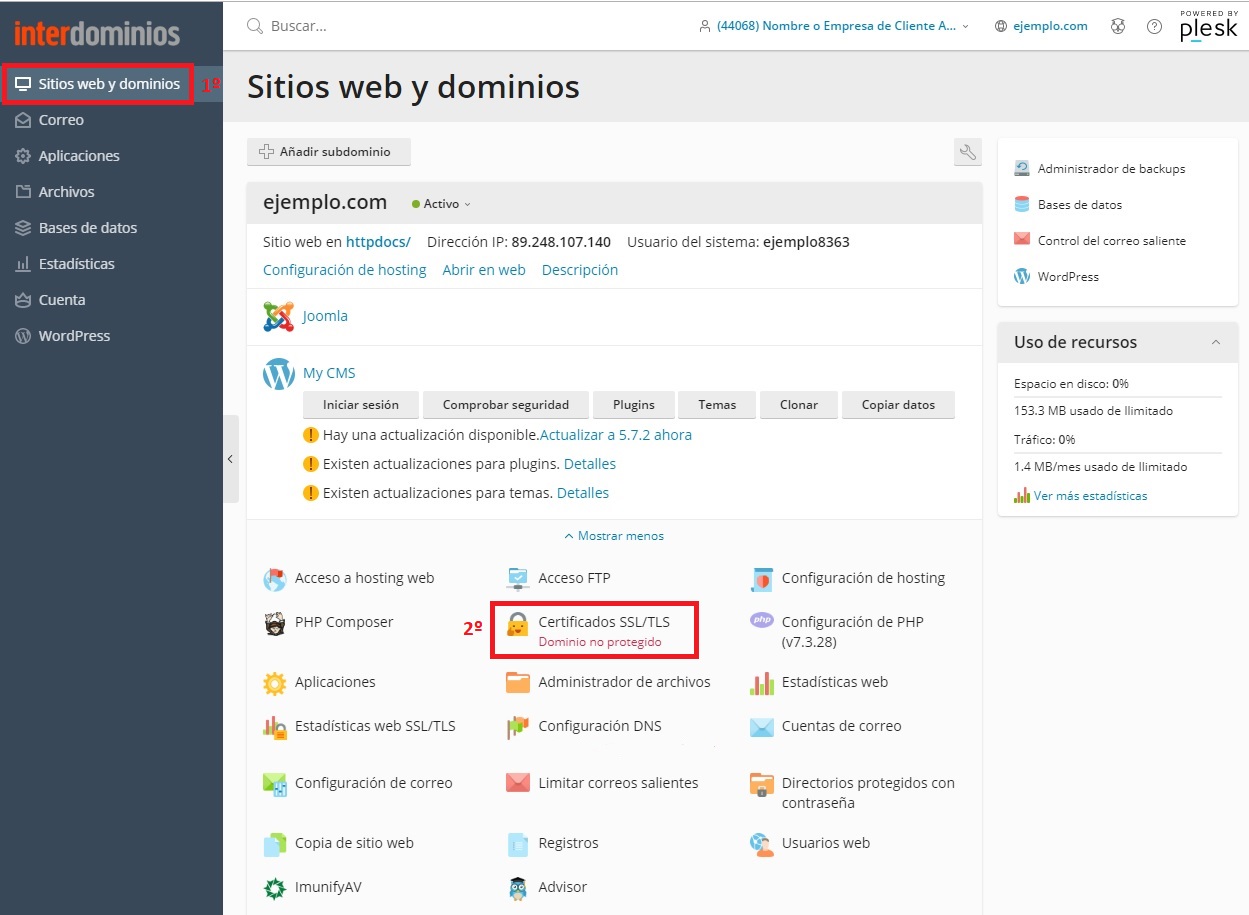
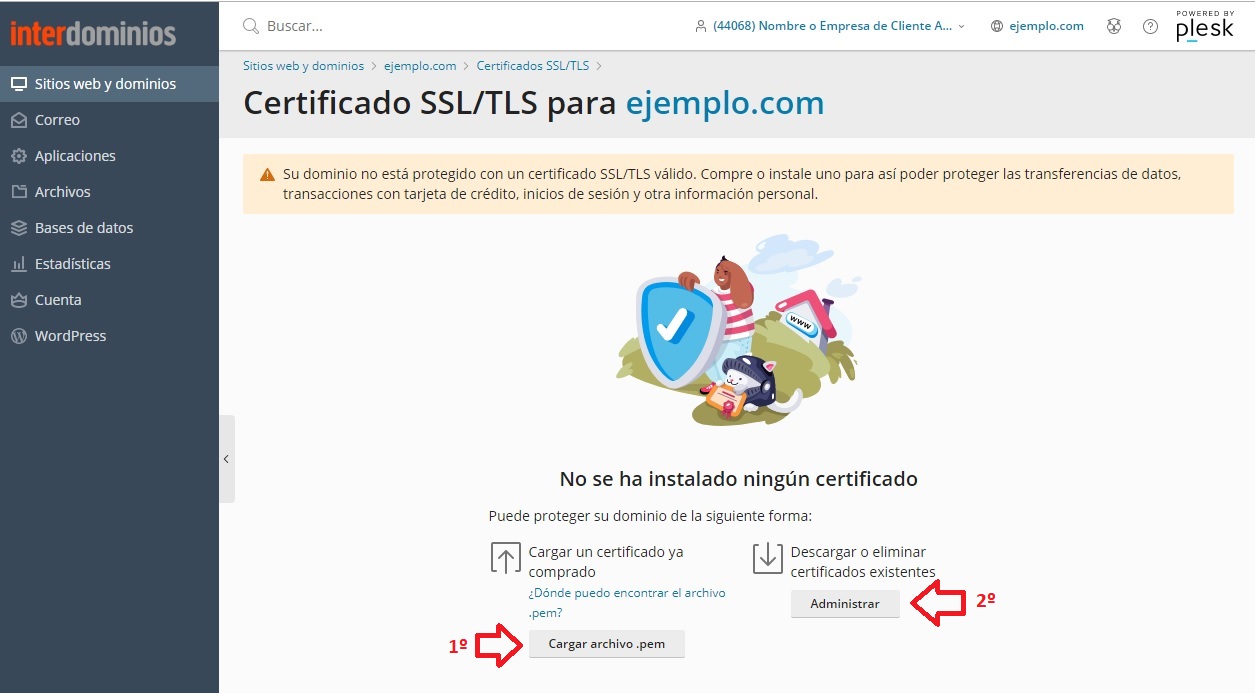
Ahora, nos saldrá dos opciones o mas, dependiendo de las extensiones de nuestro panel plesk:
- Cargar archivo .pem: Esta opción nos permite subir nuestro fichero «.pem«, que contiene el certificado del mismo.
- Administrar: Nos permite crear nuevos certificados con el CSR del servidor donde esta alojado.
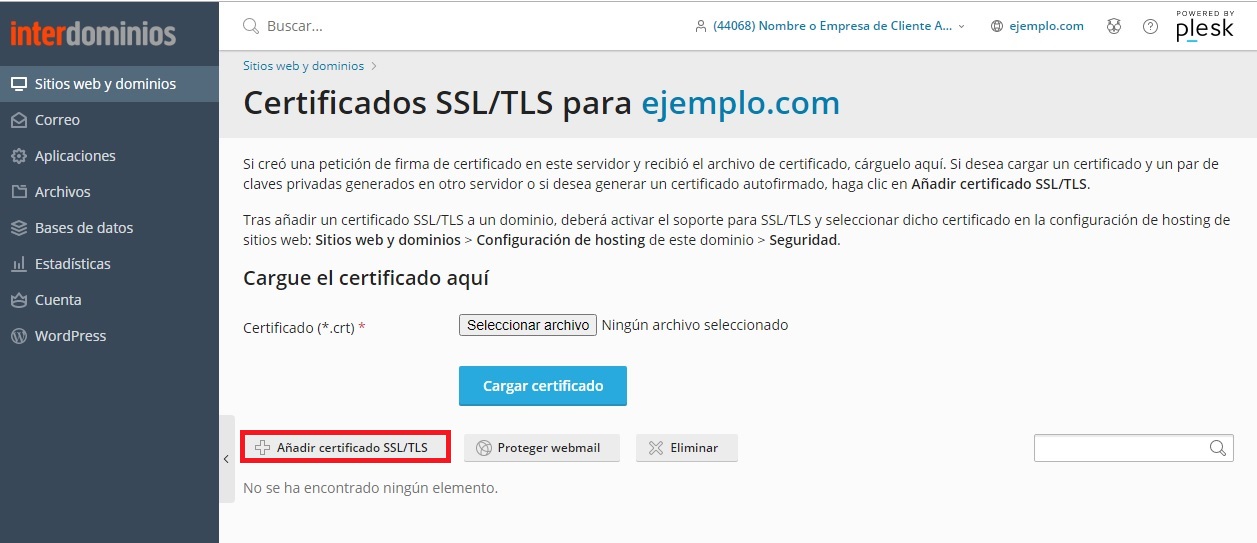
Una vez hecho clic en «Administrar«, para crear un nuevo certificado, hacemos clic en «Añadir certificado SSL/TLS«:
Ahora, debemos rellenar el siguiente formulario con los datos reales de la compañía o persona titular del dominio:
- Nombre del Certificado: Es un nombre identificativo, no requiere ningún valor o formato especial.
- Bits: utilizar siempre 4096 bits. En algunas versiones de panel de control no nos permitirá cambiar este valor
- País, Estado o Provincia, Lugar (ciudad): Datos de la dirección real de la compañía o empresa. En algunas modalidades de certificado, estos datos serán contrastados con los existentes en el registro del dominio
- Nombre del departamento / división de la empresa: Solo en caso de pertenecer a un determinado área, departamento, o división en la empresa
- Nombre del dominio: indicar el nombre del dominio con www (ej. www.minimagencia.com) .
- El certificado servirá tanto para el dominio con o sin www
- Email: Dirección de contacto técnico o responsable del certificado. Esta dirección no será utilizada en ningún momento durante el trámite de certificación, pero es un campo requerido en el formulario
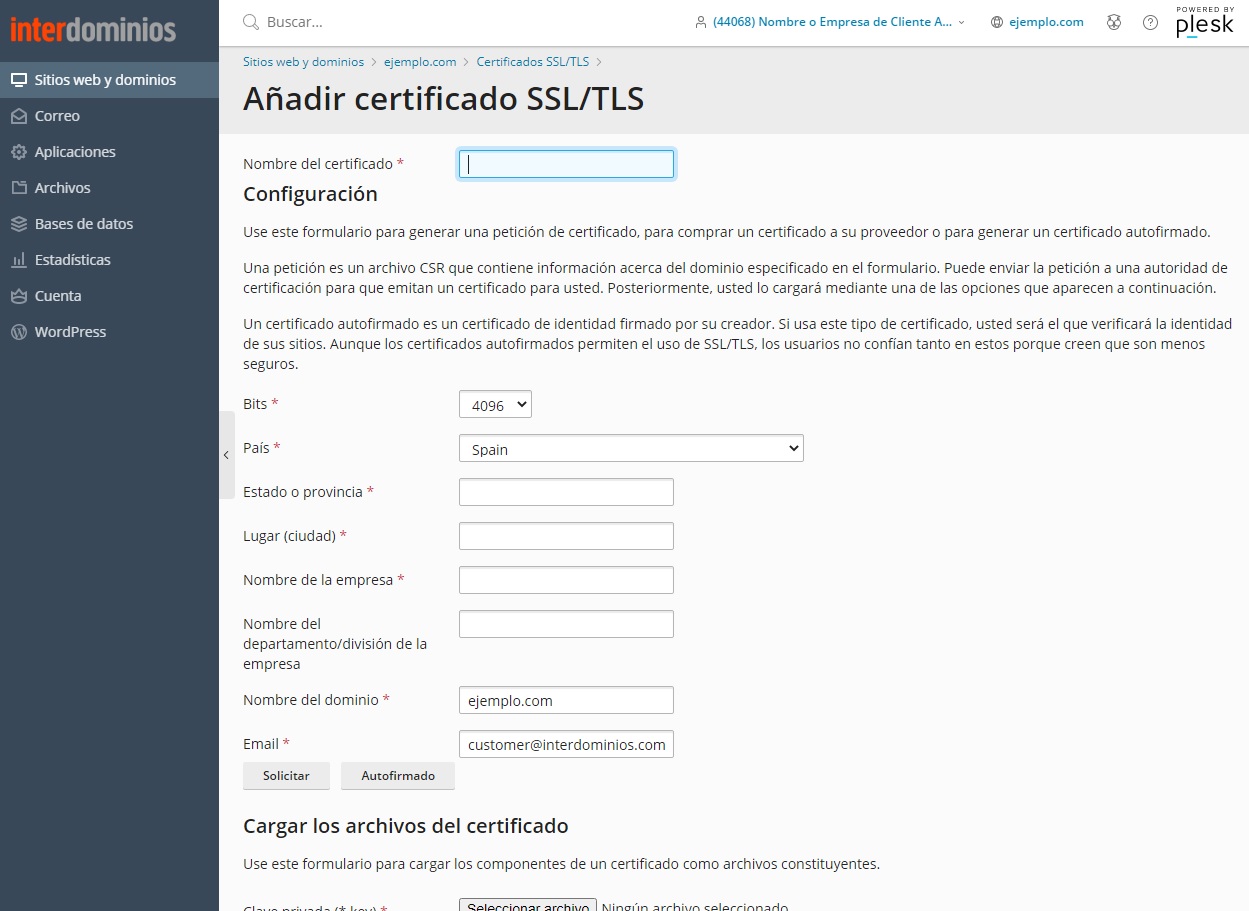
Una vez completado y revisado los datos pulsamos sobre el botón «Solicitar«.
Si accedemos al nuevo certificado que hemos generado nos encontraremos que los campos CSR.

Es el valor del CSR el que deberemos de enviar a minimagencia.com para la generación del certificado.
Paso 2 – Solicitud del certificado a través de Minimagencia
Desde nuestra web, en Certificado SSL, encontramos toda la información relacionada con los certificados de seguridad ofrecidos por Minimagencia:

Debemos completar el formulario con los siguientes datos:
- Periodicidad: Es el número de años de validez que tendrá el certificado, estando por defecto por 1 año. Para otros periodos de tiempo superiores, deberá contactar enviar un correo a [email protected] para que le ofrezcan más información
- Su firma de certificado: Aquí deberemos incluir el texto completo del CSR que generamos en el certificado anterior, sin realizar ninguna modificación.
Al finalizar pulsaremos el botón «Continuar >>»
El siguiente paso nos preguntara el nombre del dominio, y nos dará las opciones de trasladarlo desde otro registrador o registrarlo nuevo. Seleccione la opción correspondiente.

Al finalizar pulsaremos el botón «Siguiente >>»
El el siguiente paso nos identificaremos como cliente de Minimagencia con nuestros datos de cliente (Email y Contraseña) o nos registraremos con Minimagencia si somos nuevos clientes.

El último paso es para verificar que los datos introducidos son correctos y seleccionar la forma de pago
Paso 3 – Confirmación de la generación del certificado
En este manual se explican todos los pasos.
¿Cómo aceptar la emisión del certificado?
Paso 4 – Correcta instalación del certificado de seguridad
Vía mail nos llegara el certificado de seguridad, a simple vista no es muy diferente al CSR que generamos o a la llave publica, o sea que consta de una sucesión de dígitos alfanuméricos sin ningún orden ni sucesión lógica.
Accederemos nuevamente a nuestro panel de control, directamente al certificado de seguridad que generamos y está pendiente de completar.
Deberemos completar los siguientes campos
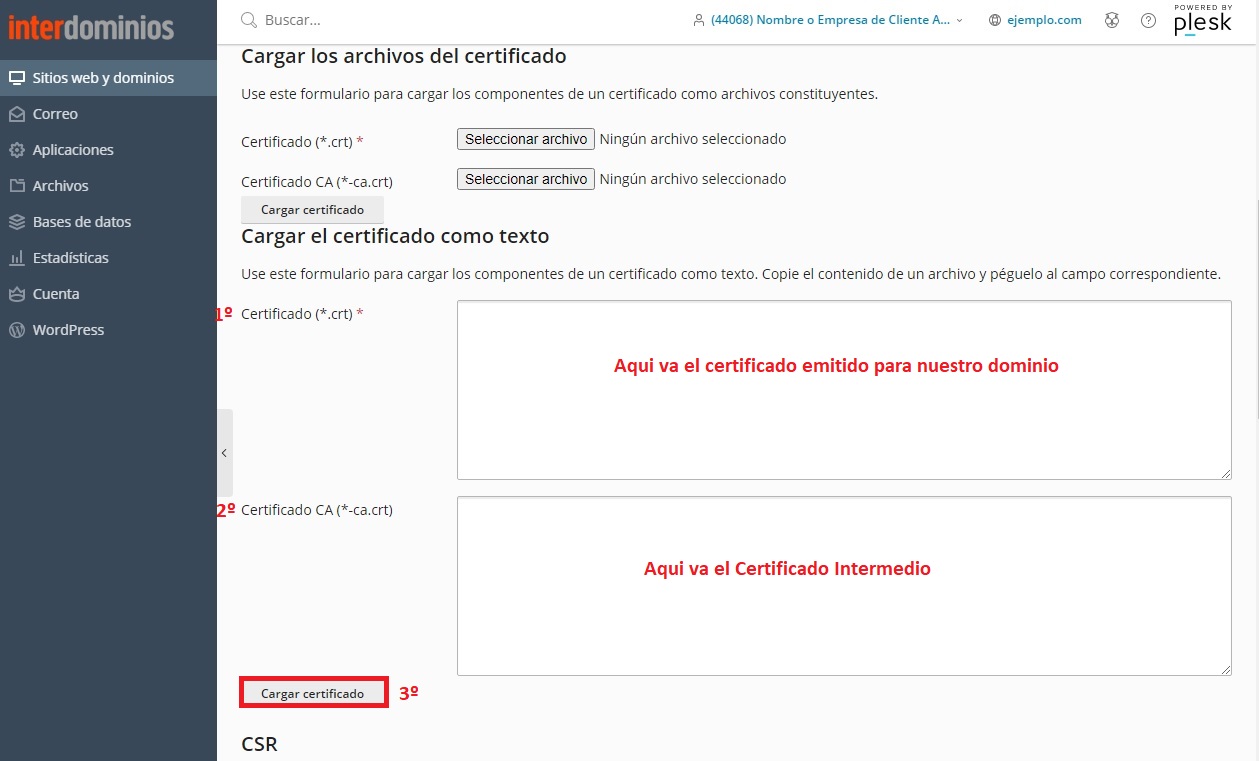
- Certificado: Con el valor del certificado que nos ha sido suministrado por minimagencia.com
- Certificado CA: Tal y como se explica en AlphaSSL, debemos combinar el certificado “GlobalSign Root CA Certificate” y “AlphaSSL Intermediate Certificate”. Uno seguido del otro.
Para obtener el certificado GlobalSign Root CA Certificate lo obtendremos en la siguiente URL:
GlobalSign Root CA Certificate
Para obtener el certificado AlphaSSL Intermediate Certificate lo obtendremos desde el siguiente URL:
AlphaSSL Intermediate Certificate
Este certificado intermedio, de todas maneras, se le enviará al entregar el certificado por lo que no es necesario que lo genere desde aquí.
Cuando finalicemos de completar los dos campos del formulario pulsaremos sobre el botón Cargar Certificado

Paso 5 – Aplicación del certificado de seguridad en nuestro hosting
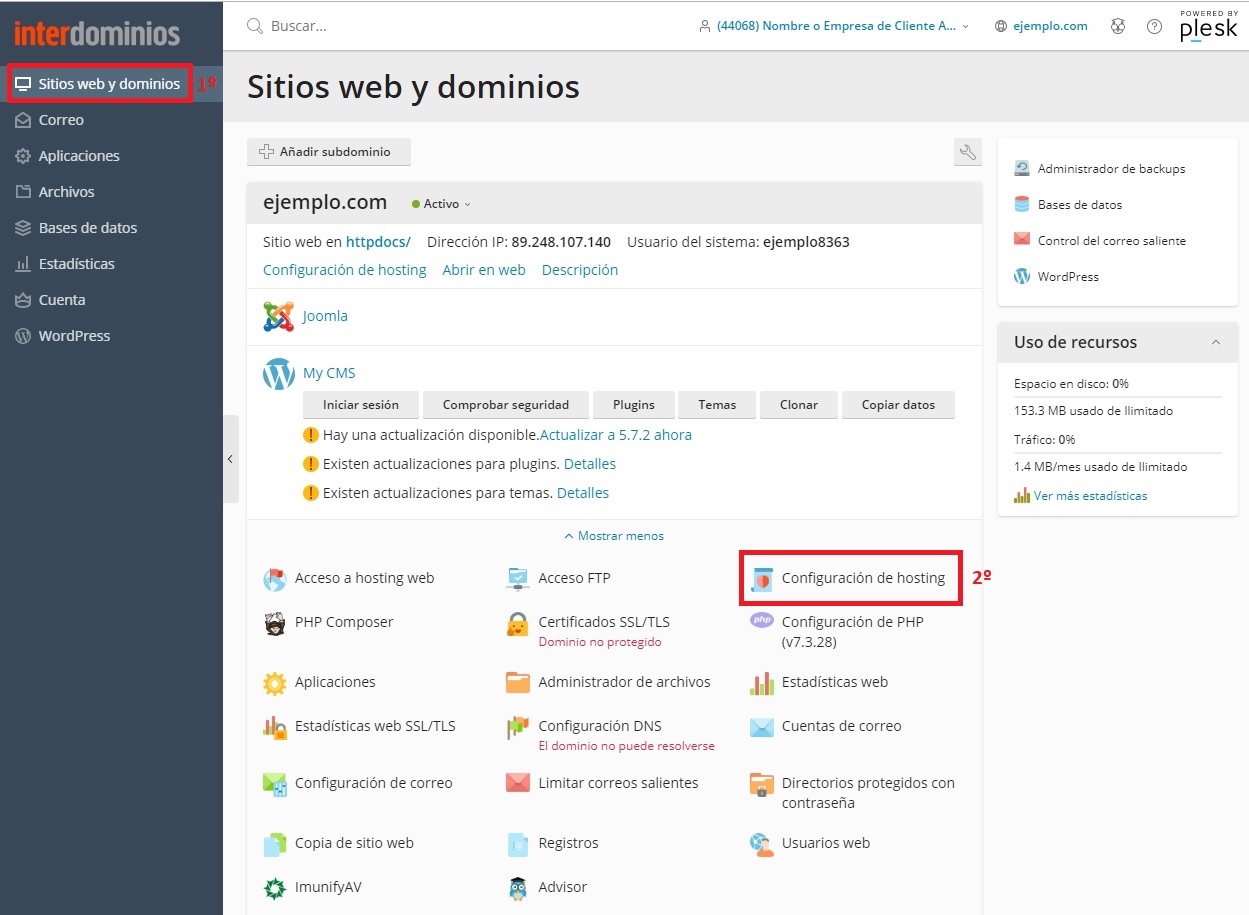
El último paso es aplicar el certificado, en el apartado Configuración de hosting.
En el campo Seguridad, marcaremos la opción de «Redireccionamiento 301 permanente de HTTP a HTTPS preservando SEO«, para que todo cargue por HTTPS.
En el desplegable Certificado: Seleccionaremos el certificado que hemos generado e instalado en los pasos anteriores.
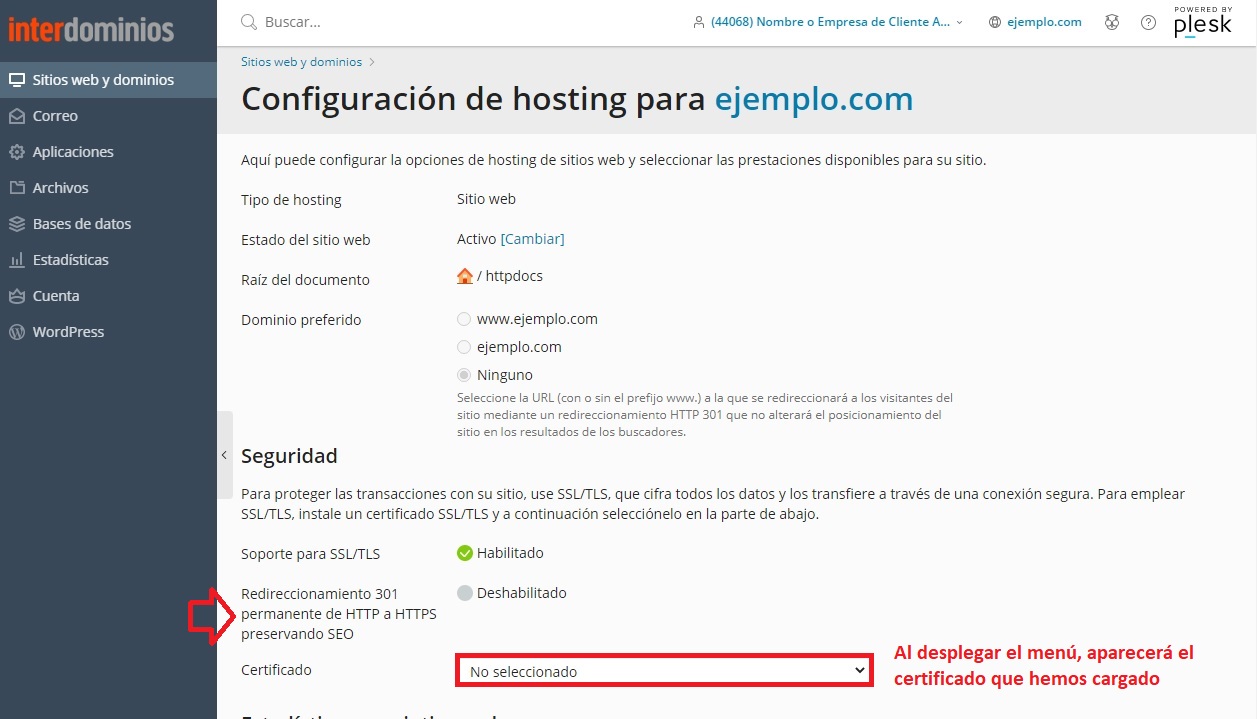
Para finalizar pulsaremos el botón ACEPTAR
Nota: En el caso de que no pueda activar el «Redireccionamiento 301 permanente de HTTP a HTTPS preservando SEO«, por favor, envié un correo a [email protected] para que lo activen en su alojamiento.
La aplicación de la nueva configuración es rápida pero no instantánea, puede requerirse unos minutos hasta que el servidor lo complete.
Paso 6- Mostrar sello de entidad certificadora.
Poniendo este sello en nuestra web damos una mayor seguridad a los visitantes. Este sello, aparte de ser una imagen que indica que usamos el certificado, verifica a los visitantes si acceden que el certificado es válido y está asociado al dominio de la página con la que se están comunicando.
¿Cómo instalar el sello de GlobalSign?
Este sería un ejemplo:
Recuerda que con Minimagencia, si tienes alguna duda o algún problema en la configuración de tu correo, puedes contactar con nuestro equipo técnico 24×7 en España ya sea por teléfono, e-mail o chat, estaremos encantados de atenderte y ayudarte en todo lo que necesites.