
Configurar correo IMAP o POP en Outlook
¿Cómo configurar una cuenta IMAP o POP en Outlook?
En este manual vamos a explicar como configurar una cuenta de correo en Outlook 2013 de la manera correcta. Con este manual podrás:
- Configurar el correo POP en Outlook
- Configurar el correo IMAP en Outlook
1. Agregar nueva cuenta
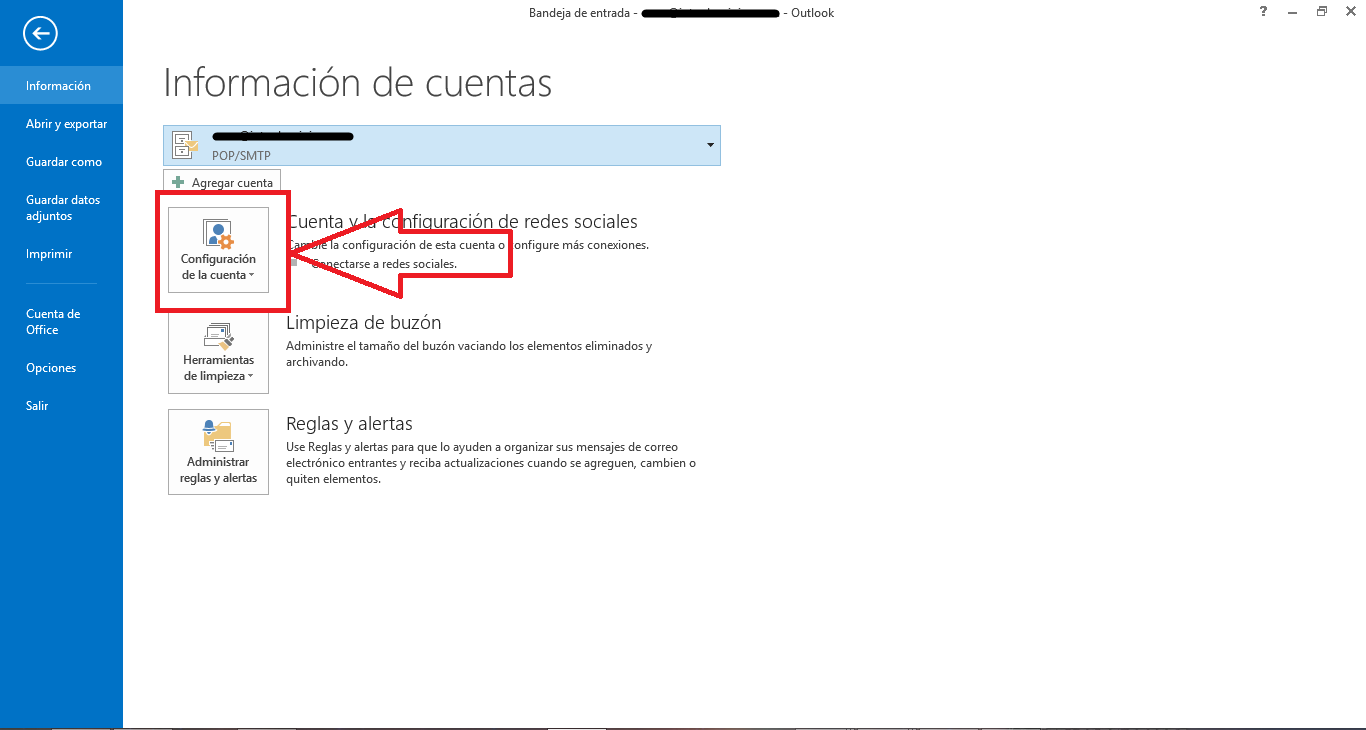
Abrimos Outlook y nos vamos a «Archivo» (arriba a la derecha) -> Configuración de cuentas.
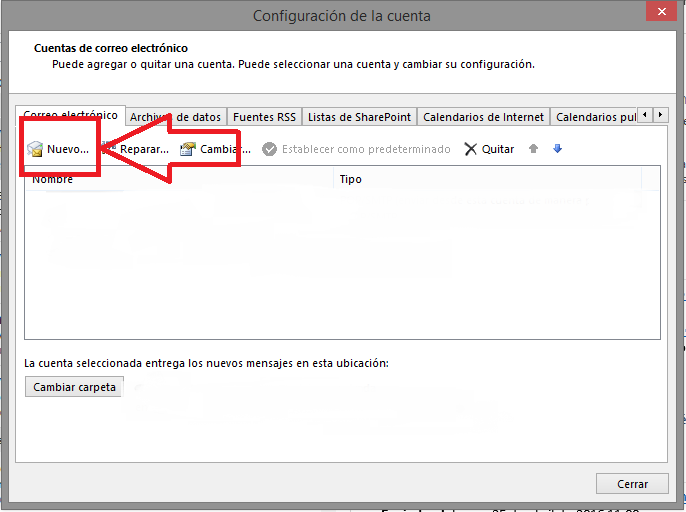
A continuación, en la nueva ventana, le damos a nuevo para agregar nuestra cuenta.
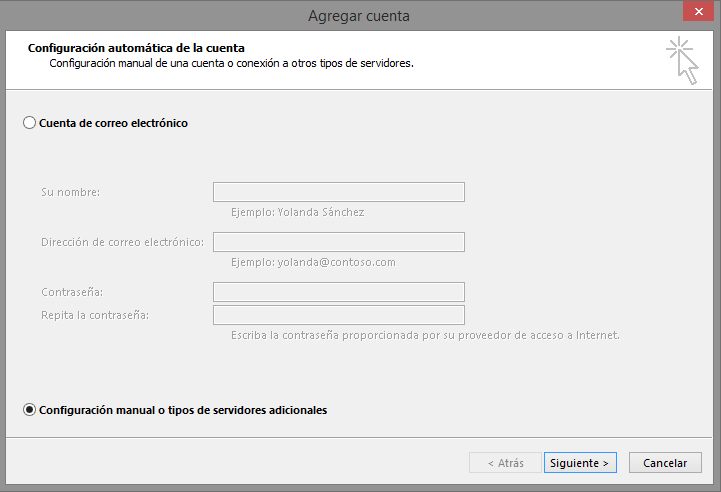
En la nueva ventana que se nos abre, seleccionamos la opción de «Configuración Manual» y siguiente.
2. Configuración POP o IMAP en Outlook
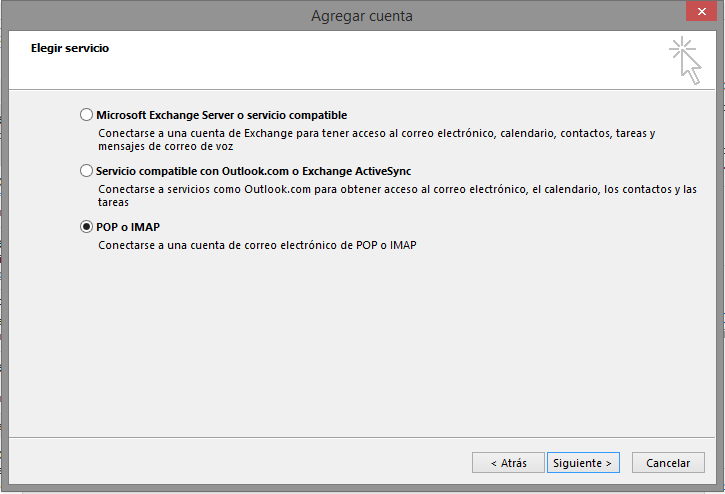
Luego seleccionamos POP/IMAP.
La cuenta se puede configurar como POP o como IMAP, en este manual la configuraremos como IMAP, pero no te preocupes, los pasos son idénticos si decides elegir la configuración POP.
En la siguiente pantalla, empezamos a rellenar los datos que nos solicitan, en el apartado «tipo de cuenta» tenemos que seleccionar en el desplegable IMAP o POP si decides elegir esta opción.
Debe sustituir [email protected] por su cuenta de correo electrónico. También debe sustituir mail.ejemplo.com por mail.elnombredesudominio.com. (o .es, .net, .cat, etc)
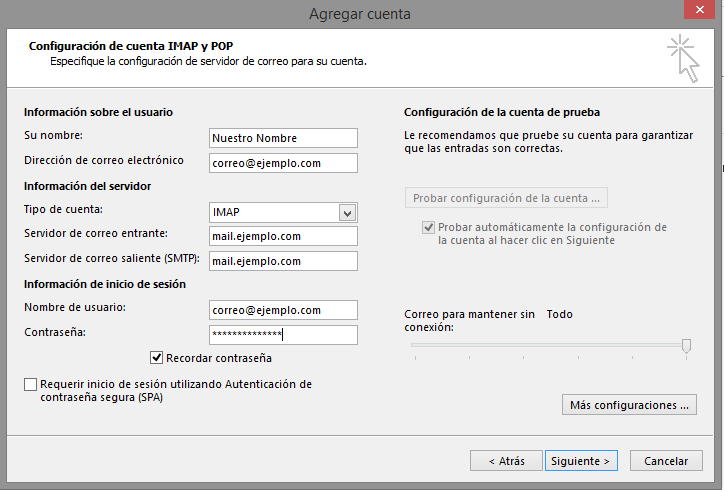
3. Configurar SMTP y Prefijo de ruta IMAP
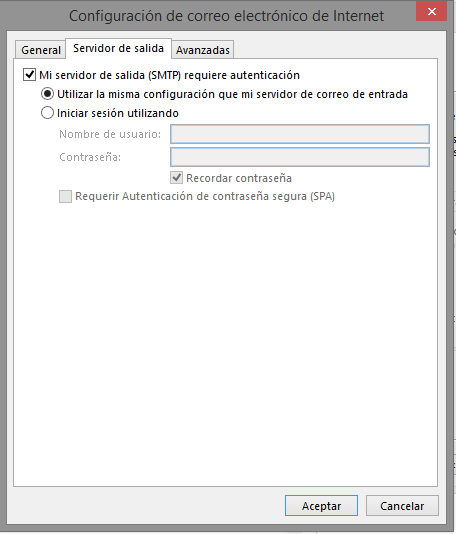
Luego pinchamos en «Más configuraciones» abajo a la derecha, nos vamos a la pestaña «Servidor de salida» y marcamos la opción «Mi servidor de salida (SMTP) requiere autenticación»
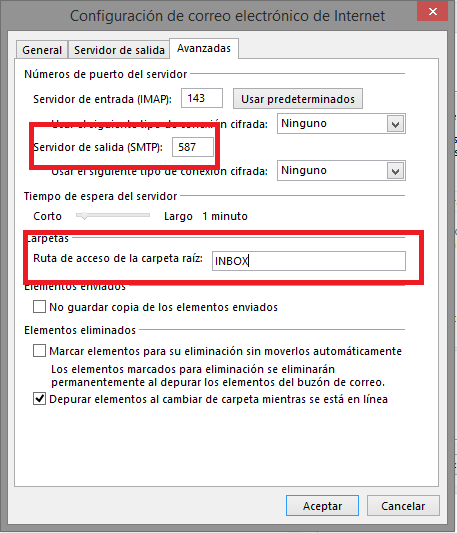
Luego, en la última pestaña «Avanzadas«, cambiamos el puerto de salida SMTP del 25 al 587 y en prefijo de ruta IMAP ponemos INBOX.
¡Enhorabuena! Ya tiene su correo totalmente configurado para Outlook . Ahora podrá enviar y recibir correos.
*Soporte y equipo técnico
ℹ Recuerda que con Minimagencia, si tienes alguna consulta o algún inconveniente en la configuración de tu correo electrónico, puedes contactar con nosotros, estamos disponibles las 24h todos los días de la semana. Puedes contactarnos por teléfono, e-mail o chat, estaremos encantados de ayudarte en todo lo que necesites.