
¿Cómo configurar el correo en Outlook 2010?
En este manual vamos a explicar paso por paso cómo configurar tu correo electrónico profesional en Outlook 2010.
Paso 1: Agregar una nueva cuenta
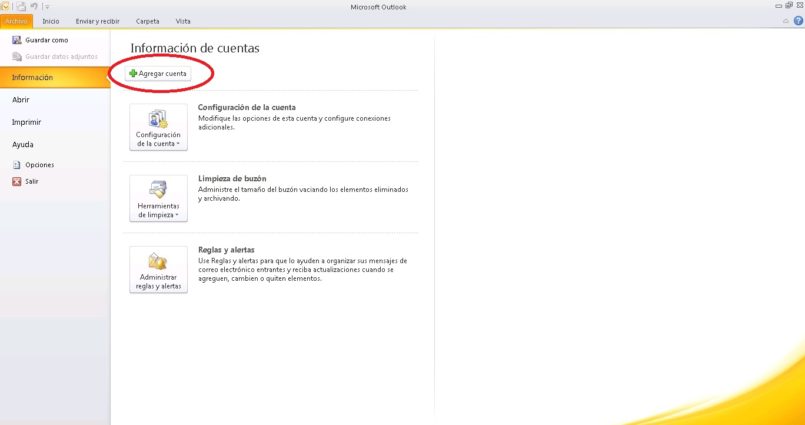
Para agregar una nueva cuenta, primero debemos abrir el outlook 2010 y nos dirigimos a la parte derecha, Archivo -> Información -> Agregar cuenta
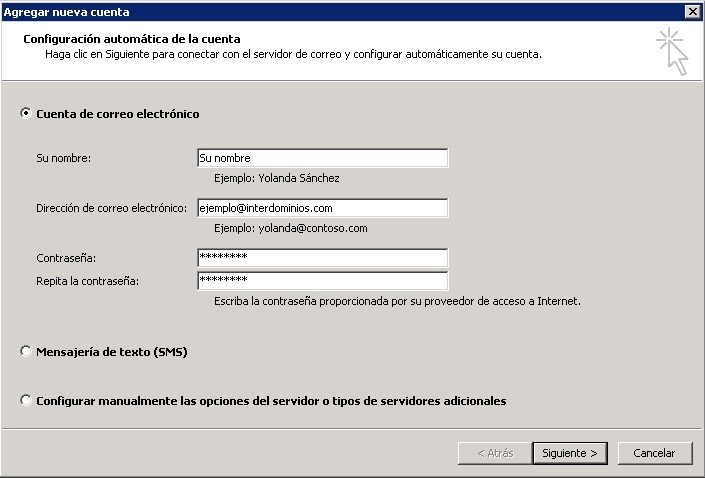
Se abrirá una nueva ventana, entonces ponemos los datos de la cuenta, como son el nombre a mostrar, el email y la contraseña.
Usted debe sustituir [email protected] por la cuenta de correo que esté configurando.
Paso 2: Configuración manual POP3
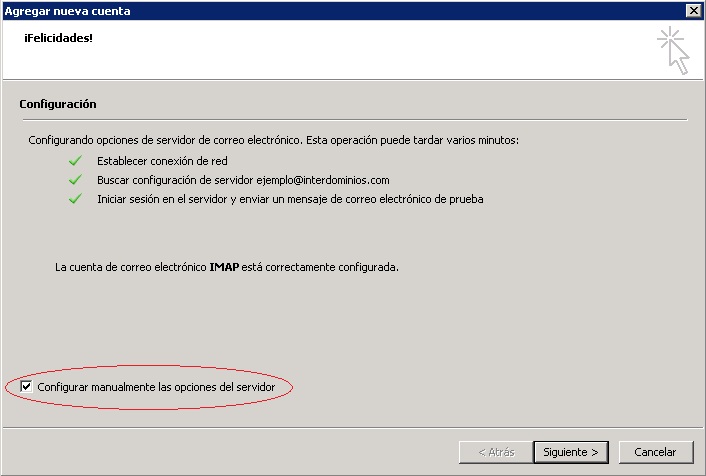
Le damos a siguiente, y marcamos la opción de configurar manualmente las opciones del servidor.
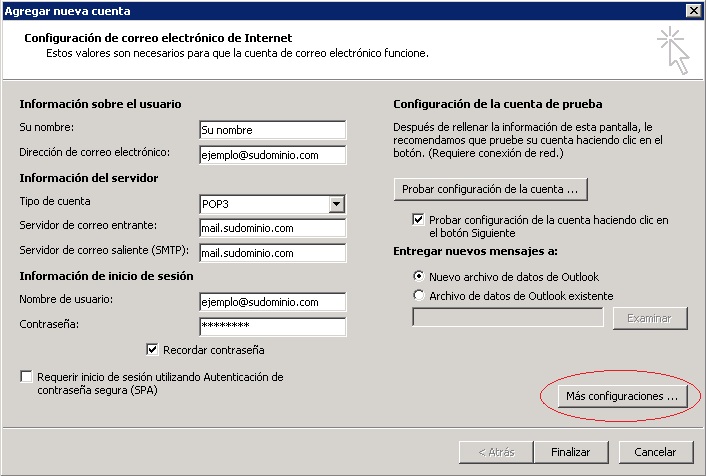
Introducimos los datos de servidor de salida, entrada, nombre de usuario y a continuación, nos vamos a más configuraciones (abajo a la izquierda).
En este ejemplo usted tendrá que sustituir ejemplo por la cuenta de correo que está configurando y sudominio.com por el dominio para el que ha creado ese email.
Paso 3: Más configuraciones: Servidor de entrada y salida
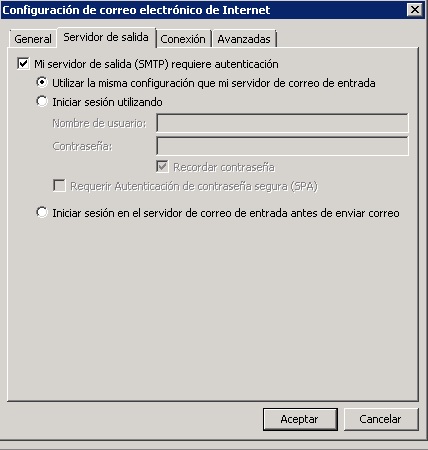
Marcamos, en la segunda pestaña (Servidor de salida) «Mi servidor de salida (SMTP) requiere autenticación».
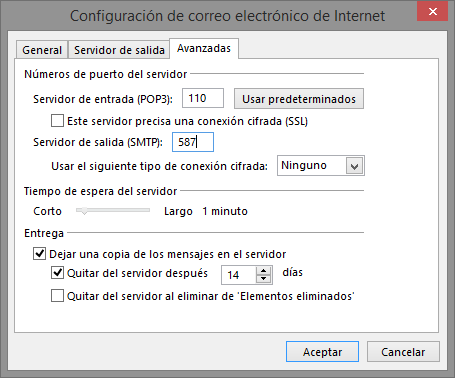
En la pestaña avanzas, cambiamos el puerto de salida SMTP, del 25 al 587 y con esto terminaremos la configuración de la cuenta.
Soporte y equipo técnico
ℹ Recuerda que con Minimagencia, si tienes alguna duda o algún problema en la configuración de tu correo, puedes contactar con nuestro equipo técnico 24×7 en España ya sea por teléfono, e-mail o chat, estaremos encantados de atenderte y ayudarte en todo lo que necesites.