
Falsos positivos de ModSecurity con Divi y Elementor en WordPress
Guía para identificar y desactivar reglas de ModSecurity que generan bloqueos o errores al utilizar los constructores visuales Divi o Elementor en WordPress, dentro del panel Plesk.
¿Por qué ocurre?
Los constructores Divi y Elementor utilizan peticiones complejas (AJAX, HTML incrustado o JSON) que ModSecurity puede interpretar como intentos de inyección de código o ataques XSS.
Esto provoca errores al guardar diseños, cargar bloques o actualizar páginas.
IDs comunes que afectan a Divi y Elementor
Estas son las IDs de reglas de seguridad de ModSecurity que con mayor frecuencia causan falsos positivos en Divi y Elementor. Puedes desactivarlas de forma segura para evitar bloqueos:
33340003
33340006
33340016
33340017
33340102
33340144
33340145
33340147
33340149
33340156
33340157
33340159
33340162
33340465
33340594
33340595
33340748
33350147
33350149
33350157
33350162
¿Cómo localizar los IDs que me afectan en los registros?
Además de las anteriores, tu sitio puede verse afectado por otras reglas. Puedes localizar las IDs que generan errores desde el propio panel de Plesk siguiendo estos pasos:
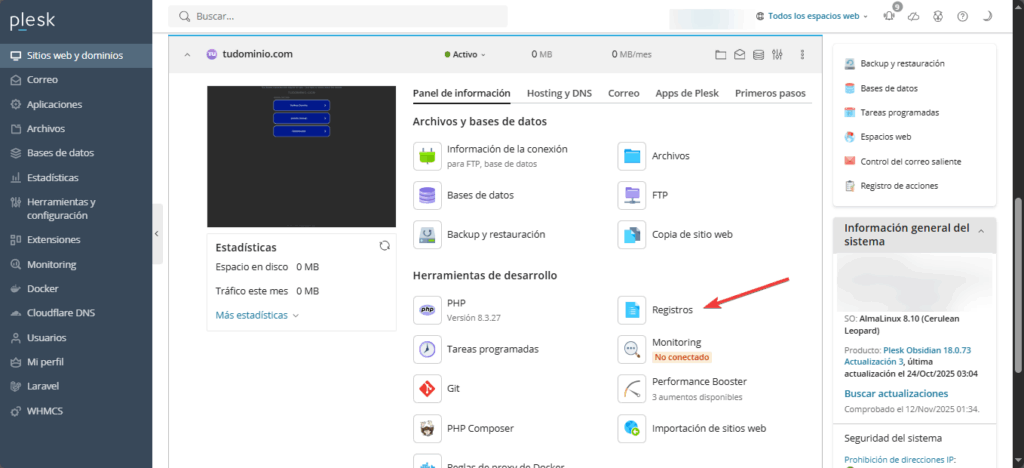
- En el menú lateral de Plesk, entra en Sitios web y dominios y selecciona el dominio afectado.
- Haz clic en Registros.
En la parte superior usa el filtro de búsqueda y escribe ModSecurity. Verás las entradas con errores de bloqueo y, dentro del mensaje, la ID de la regla que provocó el problema.
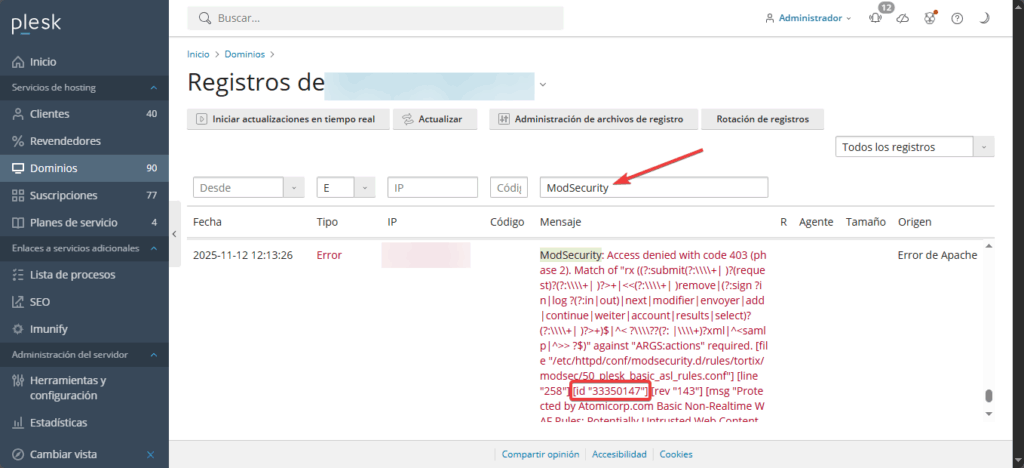
Con esa información, podrás decidir si desactivar solo las reglas necesarias a nivel de dominio o en todo el servidor.
Opción A — Desactivar reglas a nivel de dominio
Esta es la opción más recomendada, ya que solo afecta al sitio específico donde ocurre el problema.
- Accede a Sitios web y dominios y selecciona el dominio afectado.
- Haz clic en Firewall para aplicaciones web (ModSecurity).
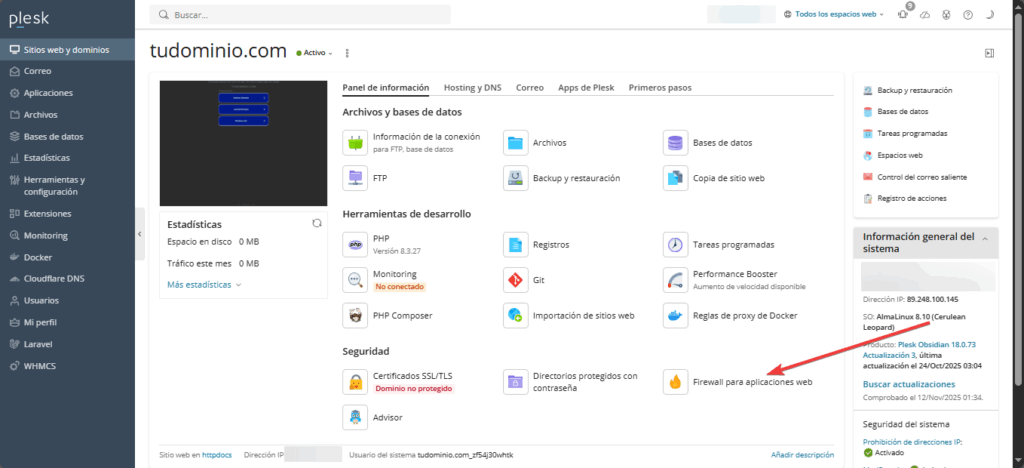
En la pantalla que se abre:
- Asegúrate de que el modo de firewall esté en Activado.
- Desplázate hasta la sección Desactivación de reglas de seguridad.
- Pega las IDs de reglas listadas anteriormente en el campo correspondiente.
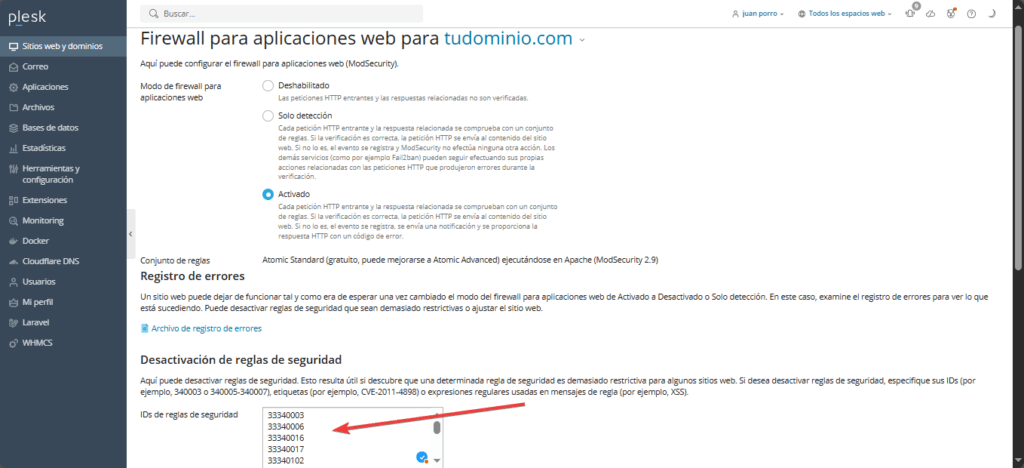
Finalmente, haz clic en Aceptar o Aplicar para guardar los cambios.
Opción B — Desactivar reglas a nivel de servidor
Esta opción aplica las excepciones de manera global en todos los dominios del servidor. Solo se recomienda si gestionas múltiples sitios con Divi o Elementor y todos presentan los mismos problemas.
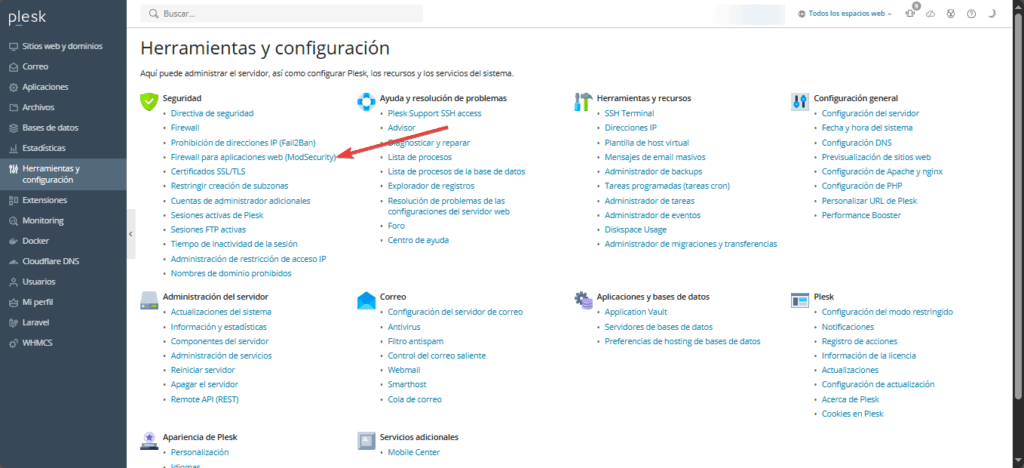
- Ve al menú Herramientas y configuración.
- En el apartado Seguridad, selecciona Firewall para aplicaciones web (ModSecurity).
Dentro del apartado Desactivación de reglas de seguridad, pega las mismas IDs en el campo de texto.
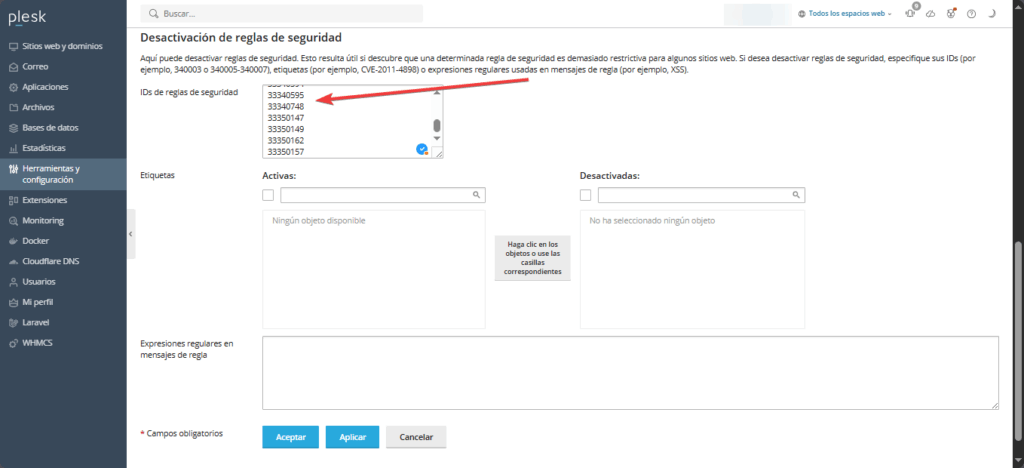
Haz clic en Aceptar o Aplicar para guardar los cambios.
Recomendaciones finales
- Prioriza siempre la desactivación a nivel de dominio antes de aplicar cambios globales.
- Después de aplicar los cambios, prueba guardar o editar una página con Divi o Elementor para confirmar que el problema se ha resuelto.
- Si siguen apareciendo errores, revisa los registros para identificar nuevas IDs que puedan estar causando conflictos.
- Evita desactivar demasiadas reglas. Desactiva solo las necesarias para reducir el riesgo de vulnerabilidades.
Nota: Desactivar reglas de ModSecurity puede reducir la protección de seguridad del sitio. Asegúrate de aplicar estos ajustes solo si los errores provienen de falsos positivos y los dominios son de confianza.